1、问题描述
大约在 2025 年 9 月初的时候,我的联想拯救者笔记本电脑出现了锁屏息屏一段时间后自动亮屏的现象,在半夜时特别引人注意。
2、原因排查
经排查,我发现是联想壁纸服务的问题:
异常现象发生后,锁屏壁纸不再是联想官方的自动壁纸,而是 Windows 的默认壁纸,且联想壁纸服务无法再设置锁屏壁纸。
联想壁纸服务新出了“屏保壁纸”功能,设置后,非锁屏时的息屏自动亮屏异常不再发生;取消“屏保壁纸”后,异常再现。
3、解决方式
3.1、临时解决
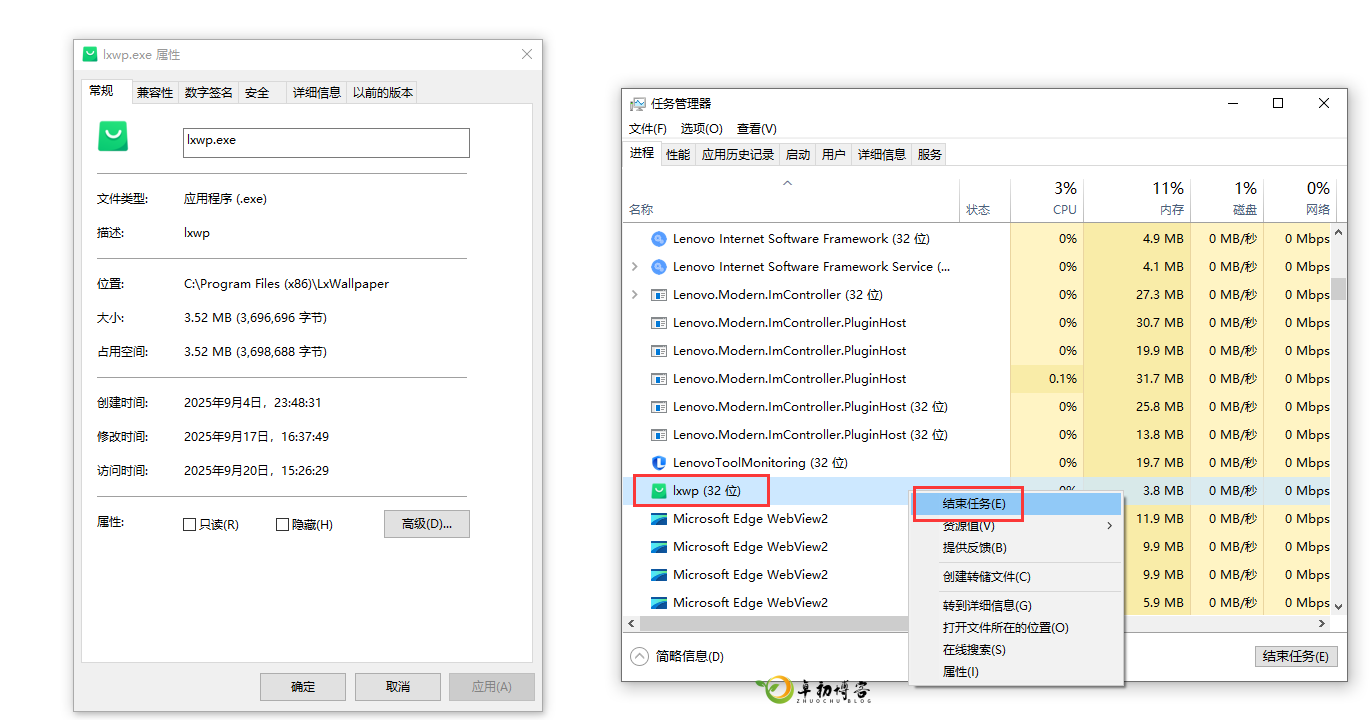
如上图所示,在任务管理器中,结束“lxwp”联想壁纸服务进程。
注意:该方式在重启电脑后需重新操作。
3.2、长期解决
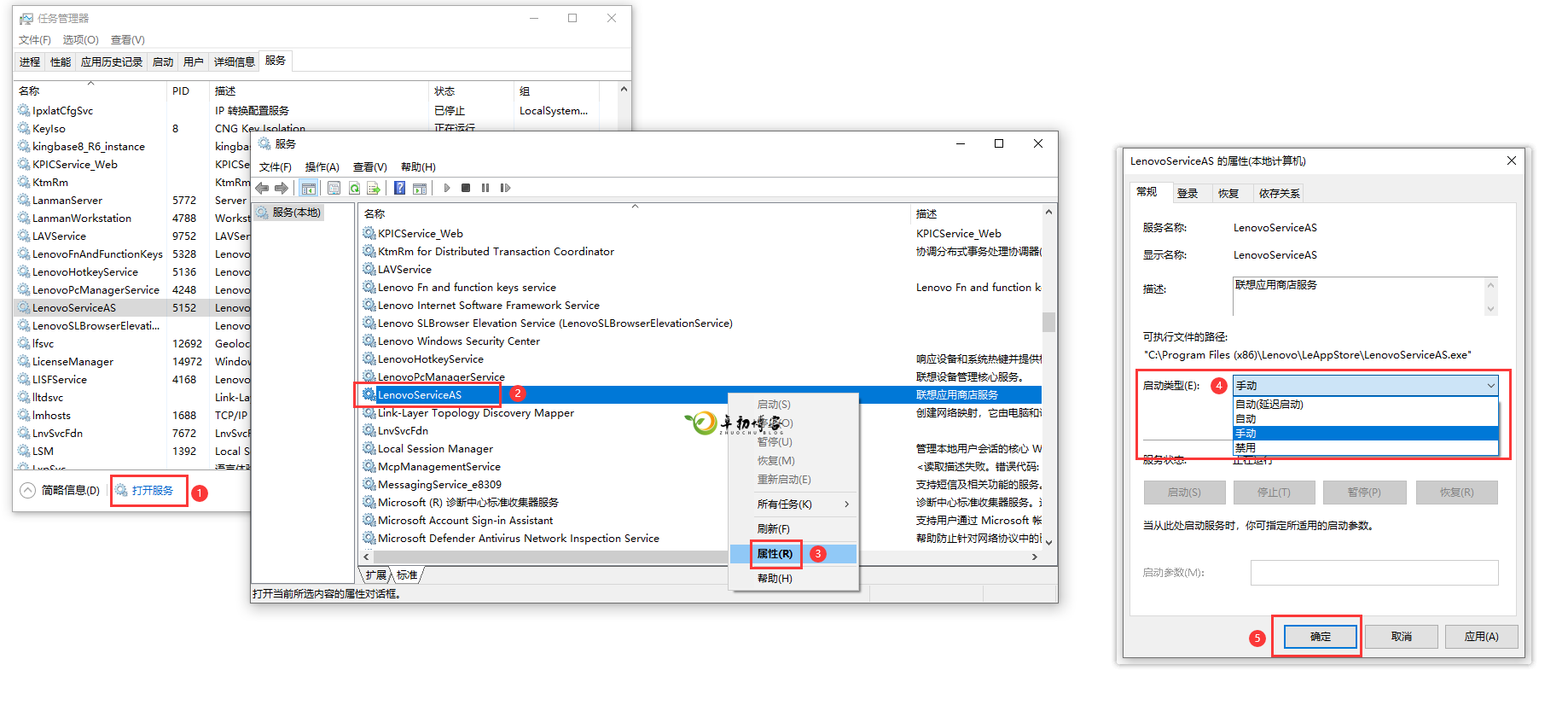
如上图所示,在任务管理器的服务标签页中 -> 打开服务 -> 查看联想应用商店服务的属性 -> 设置启动类型为“手动”
因为“联想壁纸服务”依附在“联想应用商店服务”中,所以只能对“联想应用商店服务”进行处理。
要么卸载“联想应用商店”这个软件,要么设置让“联想应用商店服务”不要开机自动启动。
由于联想官方的免费壁纸还是挺好看的,所以不是很推荐卸载软件的方式。
我相信联想官方会处理好这个 Bug 并在将来会提供更优质的服务。
4、无效尝试
在排查到确切的原因之前,我做了很多尝试;虽然具体到我的情况是无效的,但可能对其他情况有效,所以在本小节整理记录一下。
4.1、关闭无线鼠标
部分品牌型号的无线鼠标有可能会自动唤醒屏幕,可以关掉无线鼠标的电源再观察一下。
4.2、关闭游戏手柄
部分品牌型号的游戏手柄有可能会自动唤醒屏幕,可以关掉游戏手柄的电源再观察一下。
4.3、禁用唤醒定时器
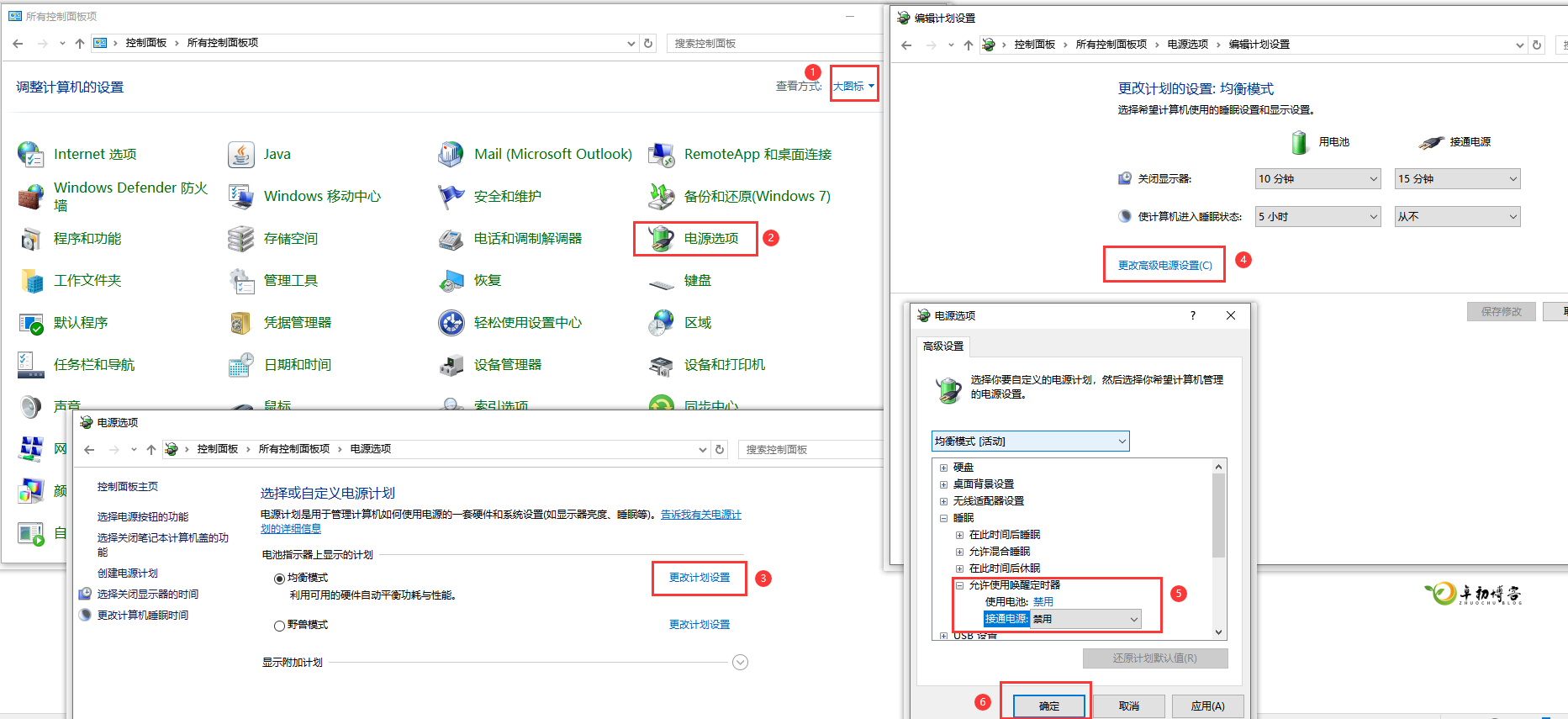
如上图所示,控制面板(大图标) -> 电源选项 -> 更改计划设置 -> 更改高级电源设置 -> 禁用唤醒计时器
注意:操作后需要重启电脑观察效果。
4.4、禁用计划任务
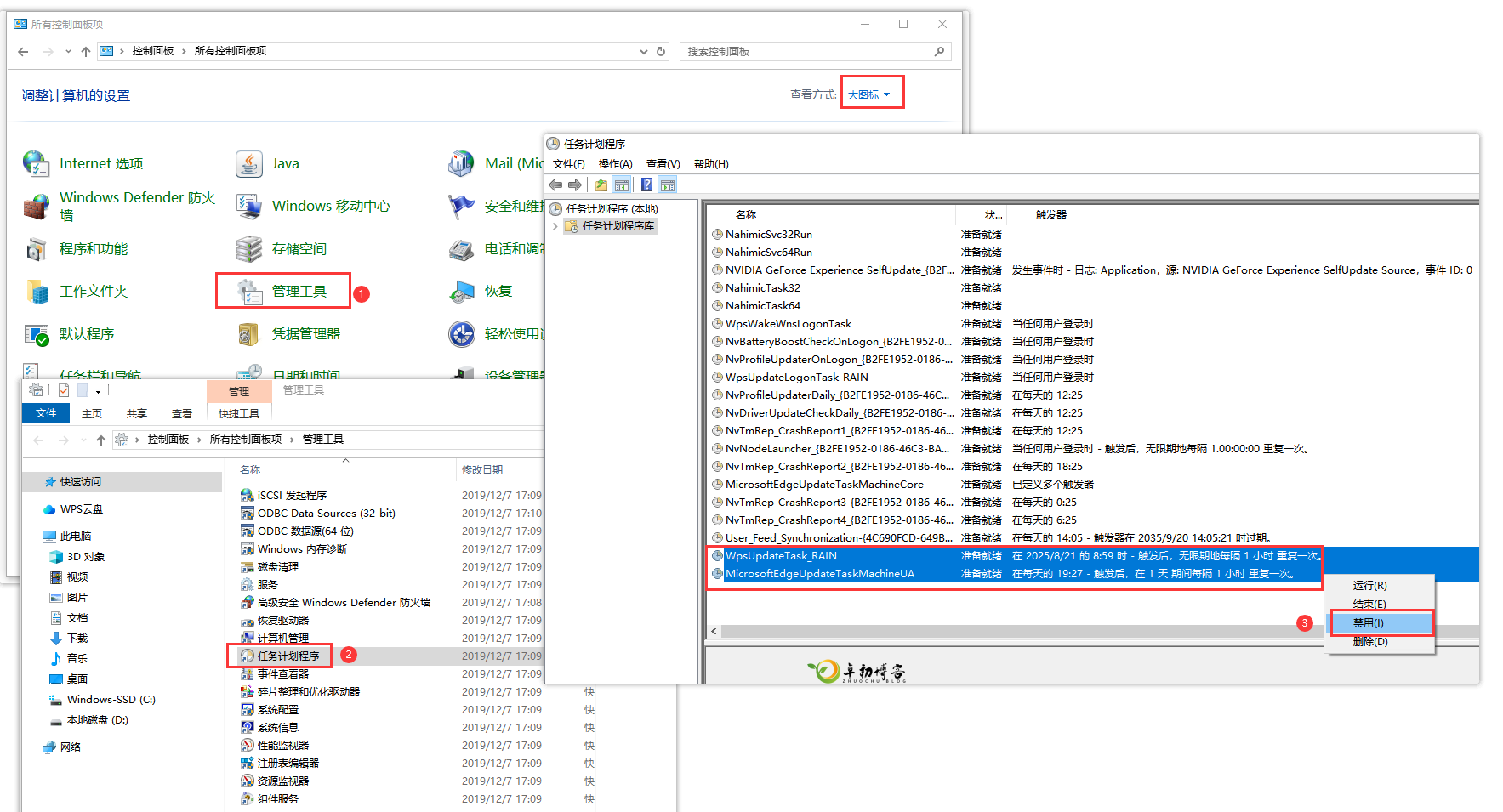
如上图所示,控制面板(大图标) -> 管理工具 -> 任务计划程序 -> 禁用一些软件的定时更新任务计划
注意:操作后需要重启电脑观察效果。
4.5、禁用网卡唤醒权限
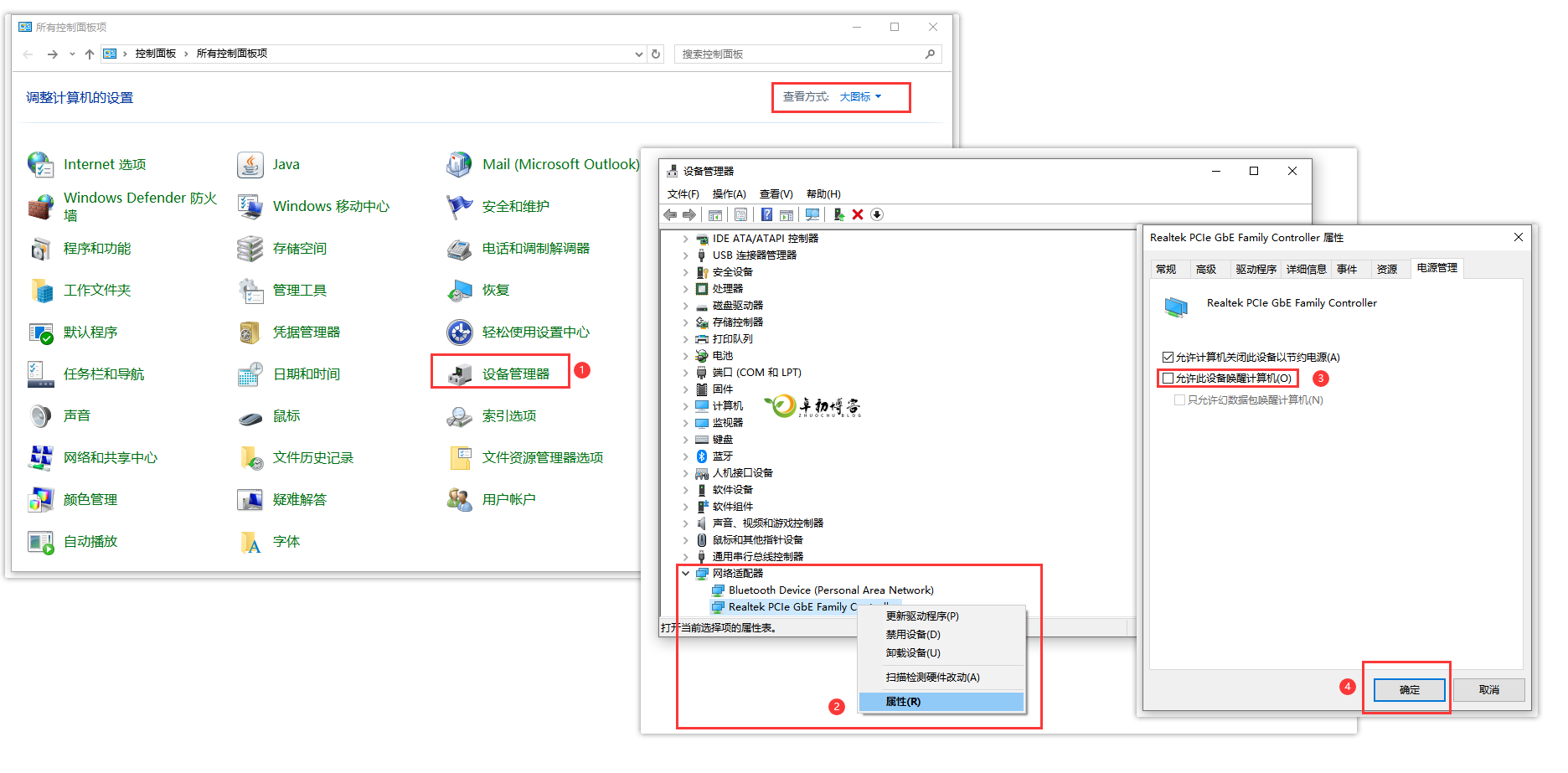
如上图所示,控制面板(大图标) -> 设备管理器 -> 网络适配器 -> 打开相关网卡属性 -> 取消允许此设备唤醒计算机的选项
注意:操作后需要重启电脑观察效果。
提示:对于“鼠标”和“键盘”设备也可以进行类似测试。
4.6、查看唤醒历史记录
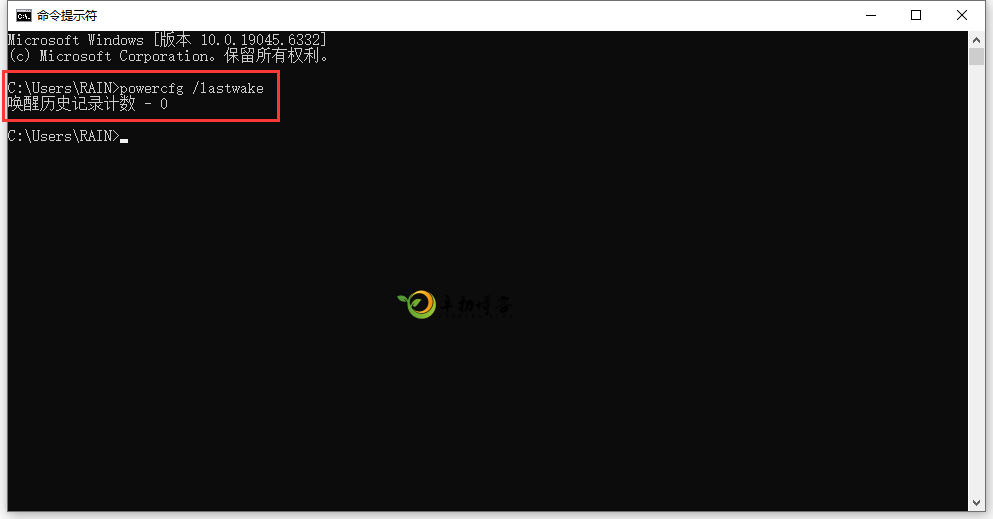
如上图所示,可以在 cmd 窗口中使用相关命令,查询唤醒历史记录(本示例为零),然后再查找对应解决方法。
powercfg /lastwake
4.7、查看唤醒计时器
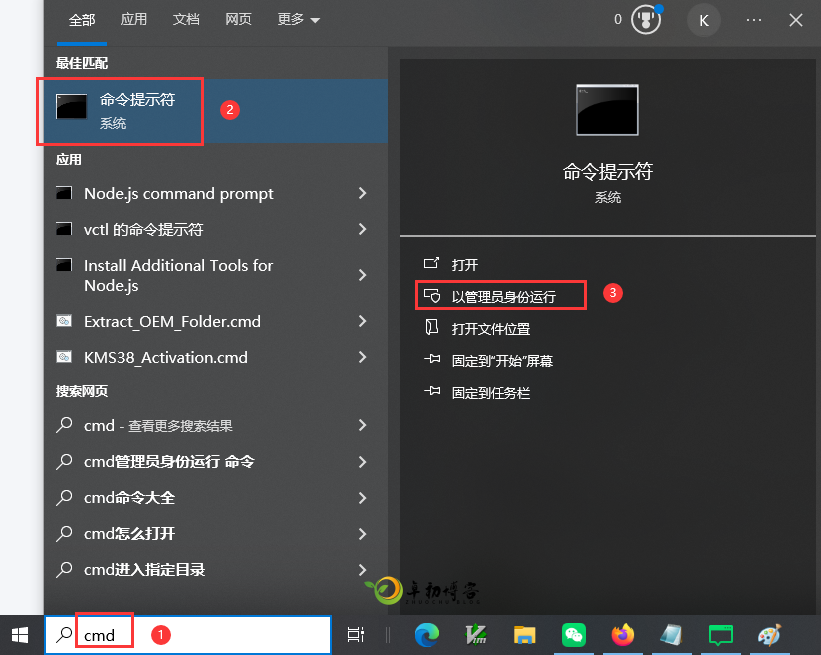
如上图所示,以管理员身份打开 cmd 窗口。
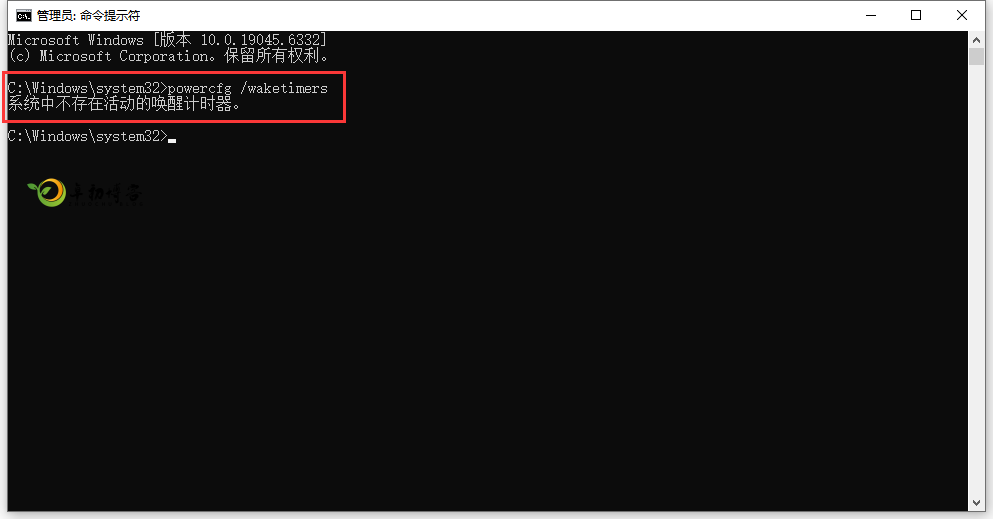
如上图所示,以管理员身份在 cmd 窗口中使用相关命令,查询唤醒计时器(本示例未查找到),然后再查找对应解决方法。
powercfg /waketimers
评论